¿Qué apps de notas pueden leer tus notas?
Casi todas las apps de notas prometen cifrado. Lo que importa es quién tiene las claves por defecto y qué ajuste lo cambia.
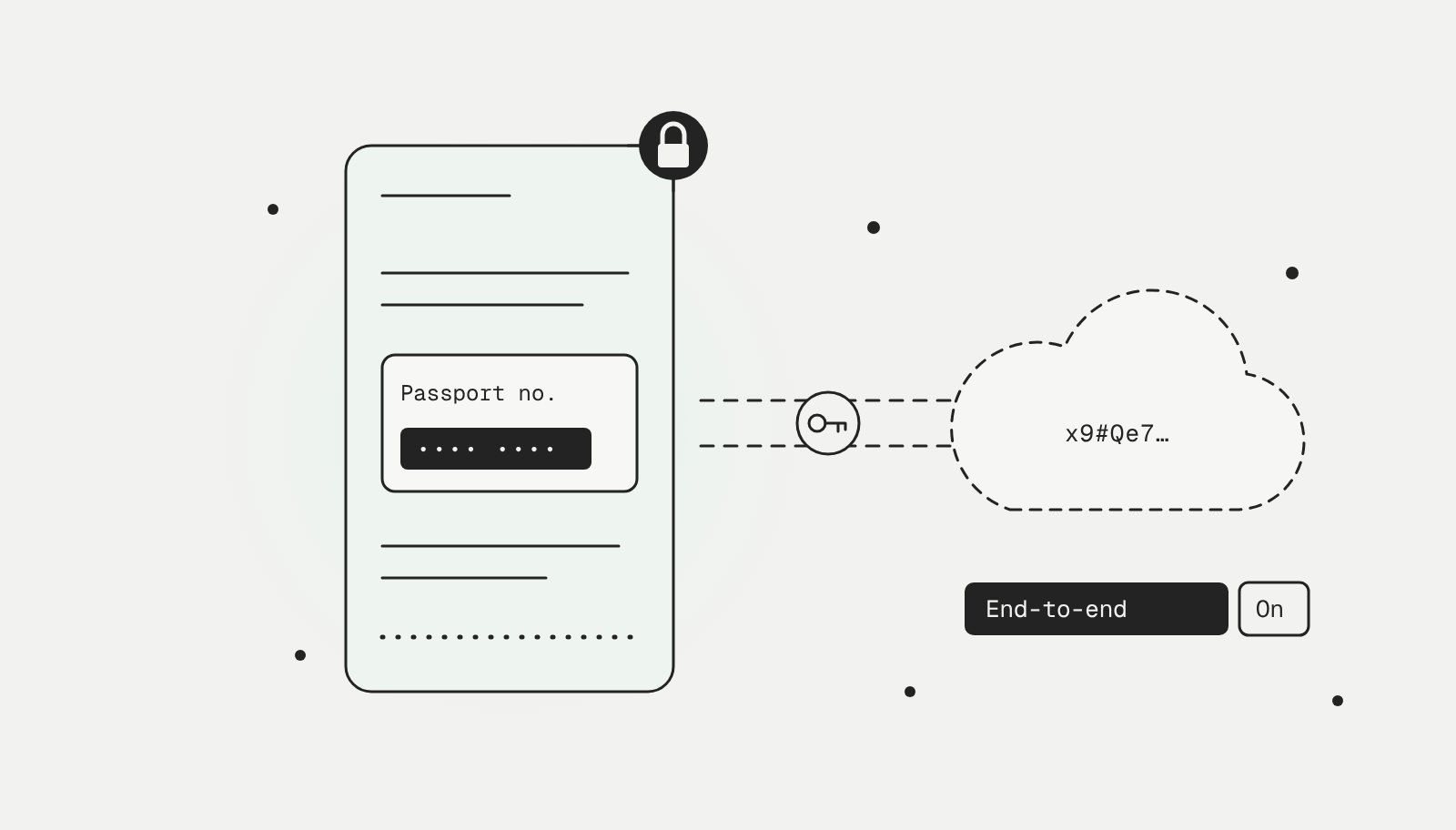
En las apps de notas acaban cosas que nunca publicaríamos: números de pasaporte y DNI, notas de salud, direcciones, datos bancarios, el borrador de una carta difícil. Esto es quién puede leerlas.
La respuesta corta
Standard Notes, Notesnook y Anytype cifran tus notas de extremo a extremo desde el principio: solo tú tienes la clave. Obsidian guarda las notas en tu dispositivo, y su Sync de pago cifra de extremo a extremo salvo que elijas su modo estándar. Joplin solo cifra de extremo a extremo cuando lo activas. Apple Notas solo cifra de extremo a extremo con la protección de datos avanzada o en las notas bloqueadas. Google Keep, Notion y Evernote tienen las claves, y ningún ajuste lo cambia para notas enteras.
Quién tiene las claves: la comparativa
| App | Cómo se sincronizan las notas | Quién tiene las claves por defecto | Qué lo cambia |
|---|---|---|---|
| Standard Notes | Servidores de Standard Notes, o el tuyo | Tú: cifrado de extremo a extremo | Nada que cambiar: activo en todas las cuentas, también en el plan gratuito |
| Notesnook | Servidores de Notesnook, o el tuyo | Tú: cifrado de extremo a extremo | Nada que cambiar: activo en todas las cuentas |
| Anytype | Red de Anytype, o la tuya propia | Tú: una clave de 12 palabras creada en tu dispositivo | Nada que cambiar. Si pierdes la clave, Anytype no puede recuperar tus datos |
| Obsidian | Archivos en tu dispositivo; opcionalmente Obsidian Sync (de pago) o el servicio de sincronización que elijas | En tu dispositivo, nadie más. Sync: tú, en su modo por defecto de extremo a extremo | Elegir «Standard encryption» en una bóveda de Sync le da la clave a Obsidian. Obsidian no cifra los archivos de tu dispositivo |
| Joplin | Joplin Cloud, Dropbox, OneDrive, Nextcloud, WebDAV, S3 o una carpeta local | Quien gestione tu servicio de sincronización puede leerlas | Activar el cifrado en los ajustes de cifrado de Joplin; entonces solo tú tienes la clave |
| Apple Notas (iCloud) | iCloud | Apple | La protección de datos avanzada cifra de extremo a extremo las notas de iCloud; o bloquear notas concretas |
| Google Keep | Tu cuenta de Google | Ningún ajuste lo cambia | |
| Notion | Servidores de Notion | Notion | Ningún ajuste activa el cifrado de extremo a extremo. Los clientes Enterprise pueden gestionar sus propias claves, pero los servidores de Notion siguen procesando el contenido |
| Evernote | Servidores de Evernote | Evernote | Ningún ajuste para notas enteras; puedes cifrar un texto seleccionado con una frase de contraseña |
Comprobado con la documentación de cada empresa el 23 de noviembre de 2026. Cada veredicto enlaza a su fuente.
Código abierto, auditorías y precio
| App | Código abierto | Auditoría independiente | Precio |
|---|---|---|---|
| Standard Notes | Sí | Sí, varias | Gratis; 90 $ o 120 $ al año |
| Notesnook | Sí | Ninguna publicada | Gratis; desde 19,99 $ al año |
| Anytype | Código consultable | Ninguna publicada | Plan gratuito; planes de pago |
| Obsidian | No | Sí, de Sync | Gratis; Sync desde 4 $ al mes |
| Joplin | Sí | Sin auditoría completa | Gratis; nube de pago opcional |
| Apple Notas | No | – | Gratis |
| Google Keep | No | – | Gratis |
| Notion | No | – | Plan gratuito; planes de pago |
| Evernote | No | – | Plan gratuito; planes de pago |
Precios publicados por cada empresa el 23 de noviembre de 2026, en dólares estadounidenses.
Cifrado no es lo mismo que privado
Casi todos los servicios de notas cifran tus notas mientras viajan a sus servidores y mientras están guardadas allí. Eso las protege de quien intercepte la red o robe un disco duro. Pero si la empresa tiene las claves, puede descifrarlas igualmente: un empleado con acceso, una orden judicial, un ataque a sus sistemas o una nueva función de IA pueden llegar a ellas.
El cifrado de extremo a extremo (E2EE) es distinto. Tus notas se cifran en tu dispositivo con una clave que solo tienes tú, y el servidor solo guarda datos ilegibles. La empresa no puede leer tus notas, ni entregarlas en un formato legible, ni analizarlas.
Las opciones privadas
Standard Notes: la opción segura
Standard Notes cifra todo de extremo a extremo por defecto, en todos los dispositivos, también en el plan gratuito. Es de código abierto y ha superado varias auditorías de seguridad independientes, más que cualquier otra app de esta lista. La empresa suiza Proton, la de Proton Mail, la compró en 2024 y prometió mantenerla de código abierto y conservar el plan gratuito.
La pega: el plan gratuito solo admite texto sin formato. El formato, las carpetas, el recortador web y el historial de versiones vienen con Productivity (90 $ al año); Professional (120 $ al año) añade 100 GB de almacenamiento cifrado para archivos.
Notesnook: el cambio más fácil desde Keep o Evernote
Notesnook se ve y se usa como una app de notas corriente, con texto enriquecido, libretas, recordatorios y una caja fuerte para notas con una segunda contraseña. Según Notesnook, las notas se cifran en tu dispositivo con claves que nunca salen de él; las apps y el servidor de sincronización son de código abierto (GPLv3) y puedes alojar ese servidor tú mismo. El plan gratuito permite notas y dispositivos ilimitados, con 50 MB de subidas al mes; los planes de pago van de 19,99 $ a 89,99 $ al año.
Dos advertencias. No hemos encontrado ninguna auditoría de seguridad independiente publicada. Y en 2026 se notificaron varios fallos de seguridad en la app de escritorio, uno de ellos crítico, así que mantenla actualizada.
Anytype: una alternativa privada a Notion
Si usas Notion para bases de datos, páginas enlazadas y proyectos, Anytype es la opción privada más parecida. Tu clave, una frase de recuperación de 12 palabras, se crea en tu dispositivo y nunca se envía a Anytype, y tu contenido se cifra antes de sincronizarse. Puedes alojar la red de sincronización tú mismo. Su código se publica con una licencia propia que permite consultarlo, pero no con una licencia de código abierto estándar, y no hemos encontrado ninguna auditoría publicada.
Obsidian: para quien quiere sus notas como archivos
Obsidian guarda tus notas como archivos Markdown en una carpeta de tu dispositivo. No necesita cuenta, y la empresa nunca ve tus notas salvo que uses su servicio de pago Sync. La app es gratuita, también para el trabajo; Sync cuesta 4 $ al mes con pago anual y lo han auditado Cure53 y Trail of Bits.
Sync cifra de extremo a extremo por defecto, pero no es la única opción. Al crear una bóveda remota puedes elegir Standard encryption: entonces Obsidian gestiona la clave y, según la propia empresa, puede usarla para descifrar tus datos, por ejemplo ante una orden de registro. Quédate con el modo por defecto. Conoce también los demás límites: Obsidian no cifra los archivos de tu dispositivo, así que protege el propio dispositivo con código y cifrado del disco. Algunos metadatos de Sync, como desde qué dispositivo y cuándo se subió un archivo, no se cifran de extremo a extremo. Los plugins de la comunidad los escriben terceros y pueden leer tus notas: instala pocos y solo conocidos.
Joplin: gratis y abierta, pero revisa un ajuste
Joplin es gratuita, de código abierto y se sincroniza con Joplin Cloud, Dropbox, OneDrive, Nextcloud, WebDAV, S3 o una carpeta local. Puede cifrar notas y adjuntos de extremo a extremo, pero está desactivado por defecto: lo activas una vez, en un dispositivo, desde los ajustes de cifrado. Hasta entonces, quien gestione tu servicio de sincronización puede leer tus notas. Joplin no ha pasado una auditoría independiente completa.
¿Apple Notas está cifrada?
Sí, pero por defecto Apple tiene las claves. Con la protección de datos estándar, las notas de iCloud se cifran en tránsito y en los servidores de Apple con claves que guarda Apple, así que puede descifrarlas. Activa la protección de datos avanzada (Ajustes > tu nombre > iCloud > Protección de datos avanzada) y Notas pasa a cifrarse de extremo a extremo, con las claves en tus dispositivos de confianza, igual que tus copias de seguridad y tus fotos. Las notas compartidas solo siguen cifradas de extremo a extremo si todos los participantes también la tienen activada, y algunos metadatos, como cuándo se creó una nota y si está fijada, siguen con la protección estándar.
Sin la protección avanzada, puedes bloquear notas concretas con el código del dispositivo o una contraseña aparte. Según Apple, las notas bloqueadas se cifran de extremo a extremo y Apple no puede ayudarte si olvidas la contraseña. Pero no todas las notas se pueden bloquear:
- las notas que compartes con otras personas
- las notas con etiquetas, PDF, audio, vídeo o documentos de Keynote, Pages o Numbers
- las notas de cuentas de Gmail, Yahoo u otras que se sincronizan por IMAP
- ninguna nota si has iniciado sesión con una cuenta de Apple gestionada, por ejemplo del trabajo o del centro educativo
¿Google Keep está cifrado?
Según Google, los datos de Keep se cifran en tránsito y en reposo, pero no de extremo a extremo: Google tiene las claves. Google dice que procesa tus notas para ofrecer funciones como el reconocimiento de escritura a mano y la búsqueda, que solo accede a tu contenido privado con tu permiso o por obligación legal, y que Keep no usa tus datos para publicidad. Son políticas, no límites técnicos. Keep no permite bloquear notas ni tiene ningún ajuste que cambie quién tiene las claves.
Notion y Evernote
Ambas cifran tus datos en sus servidores y guardan las claves. Notion asegura que no entrena modelos de IA con datos de sus clientes, y sus clientes Enterprise pueden gestionar sus propias claves, lo que sigue sin ser cifrado de extremo a extremo. Evernote permite cifrar un texto seleccionado dentro de una nota con una frase de contraseña que no guarda, pero no notas enteras. En 2016 Evernote cambió brevemente su política para que sus empleados pudieran leer notas y mejorar su aprendizaje automático, y dio marcha atrás tras las críticas. Una política puede cambiar; el cifrado de extremo a extremo no se cambia a escondidas.
¿Cuál elegir?
- Quieres que simplemente funcione: Standard Notes. Privada por defecto, auditada y gratis para empezar.
- Dejas Google Keep o Evernote y quieres algo familiar: Notesnook.
- Quieres tus notas como archivos bajo tu control: Obsidian, en local o con Sync en su modo por defecto de extremo a extremo.
- Vives en Notion: Anytype.
- Usas iPhone y no quieres cambiar: activa la protección de datos avanzada o, al menos, bloquea las notas importantes.
- Usas Joplin: activa el cifrado el primer día.
Paso a paso: de Google Keep a Obsidian
Hemos elegido Obsidian para este paso a paso porque su Importer es un plugin oficial y de código abierto que convierte tu exportación en tu propio ordenador, así que las notas no pasan por el servidor de ninguna otra empresa por el camino.
Entra en takeout.google.com, desmarca todos los servicios, marca solo Keep, pasa al siguiente paso y crea la exportación. Descarga el .zip cuando Google te mande el correo.
En Obsidian, busca Importer entre los plugins de la comunidad de los ajustes, instálalo y actívalo.
Abre Importer desde los ajustes o la paleta de comandos. Elige el formato Google Keep (.zip) y selecciona el .zip descargado.
Pulsa Import, revisa la vista previa y vuelve a pulsar Import. Tus notas llegan a una carpeta llamada Google Keep.
Abre algunas notas, sobre todo listas y notas con imágenes, y comprueba que todo ha llegado bien.
Qué pasa con una lista y una imagen. El Importer de Obsidian se prueba con exportaciones reales de Takeout, y su repositorio registra el Markdown que escribe para cada una (datos de prueba):
- Lista de verificación: cada elemento se convierte en una casilla Markdown. Un elemento sin marcar se escribe «- [ ]», uno marcado «- [X]», y la negrita o la cursiva se conservan. Los subelementos llegan como elementos normales, porque la exportación de Keep no guarda la sangría.
- Imagen: la imagen se copia en tu bóveda y se inserta bajo el texto de la nota. El color y las etiquetas de la nota se convierten en tags como Keep/Color/Blue y Keep/Label/….
- Lo que no se importa: las notas archivadas y eliminadas se omiten salvo que las actives en el Importer, y los recordatorios no se importan porque Obsidian no tiene dónde ponerlos.
¿Vas a otra app? Standard Notes importa los archivos .html de la carpeta de Keep descomprimida (menú Cuenta > Import > Google Keep). Notesnook acepta el .zip tal cual (Ajustes > Import & export > Notesnook Importer > Google Keep) y cita las listas y las imágenes entre lo que importa.
Después, borra las notas en Keep. Así desaparecen de tu cuenta, pero no al instante de los sistemas de Google: según Google, los datos borrados suelen tardar unos dos meses en salir de sus sistemas activos y pueden permanecer hasta seis meses en copias de seguridad cifradas (política de conservación de Google).
Tus notas no son la única copia
Proteger tus notas protege lo que escribes. Pero esos mismos datos, tu dirección, tu teléfono y tu fecha de nacimiento, suelen estar ya publicados en webs de búsqueda de personas y en brókers de datos. BetterPrivacy encuentra dónde están expuestos tus datos y te ayuda a que los eliminen. Un escaneo gratuito muestra tus 3 resultados principales completos.
Fuentes
- Security updates — Standard Notes
- Plans — Standard Notes
- Has Standard Notes completed a third-party security audit? — Standard Notes
- Proton acquires Standard Notes (10 April 2024) — TechCrunch
- How is my data encrypted? — Notesnook
- Pricing — Notesnook
- Privacy and encryption — Anytype
- Obsidian Sync: Security and privacy — Obsidian
- Obsidian Sync audits by Cure53 and Trail of Bits — Obsidian
- Pricing — Obsidian
- End-to-end encryption — Joplin
- Synchronisation — Joplin
- iCloud data security overview — Apple
- How to lock or unlock notes on your iPhone or iPad — Apple
- Apple can no longer offer Advanced Data Protection in the United Kingdom to new users — Apple
- Use Keep to protect your privacy & stay in control — Google
- Trust center — Notion
- What type of encryption does Evernote use? — Evernote
- How to encrypt text in notes — Evernote
- Evernote privacy policy change on reading customer notes (14 December 2016) — Fortune
- Import from Google Keep — Obsidian
- Importer test fixtures: Google Keep Takeout notes and their converted Markdown — Obsidian (GitHub)
- How can I import my notes from Google Keep? — Standard Notes
- Import notes from Google Keep — Notesnook
- Export your data from Google Keep — Google
- How Google retains data we collect — Google
Documentación, precios y detalles de los planes publicados por cada empresa el 23 de noviembre de 2026.